VSCode与Anaconda的下载安装及环境配置全攻略
概述
在现代数据科学和软件开发中,Visual Studio Code(简称VSCode)和Anaconda是两个极为重要的工具。VSCode是一个轻量级但功能强大的代码编辑器,支持多种编程语言;而Anaconda是一个流行的Python发行版,集成了大量科学计算和数据分析库,并提供了强大的环境管理功能。本文将详细介绍如何下载、安装并配置这两款工具,并确保它们能够协同工作。
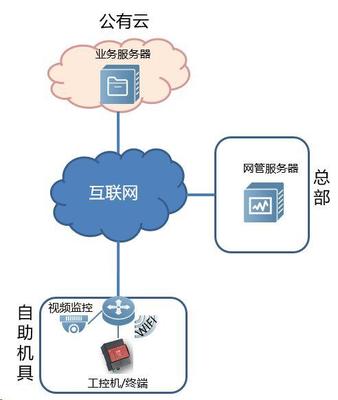
第一部分:互联网接入及相关服务准备
在开始安装之前,确保您拥有稳定可靠的互联网连接,因为下载安装文件以及后续的包管理都需要网络支持。
- 网络环境检查:
- 确保您的计算机可以正常访问互联网。
- 对于企业或校园网用户,有时需要配置代理。请提前准备好代理服务器地址和端口(如有需要)。
- 考虑到下载文件可能较大(尤其是Anaconda),建议使用稳定的宽带网络。
- 访问官方网站:
- 为了避免安全风险,务必从官方渠道下载软件。
- VSCode 官网:https://code.visualstudio.com/
- Anaconda 官网:https://www.anaconda.com/products/individual
- 如果访问官网速度缓慢,可以考虑使用可靠的国内镜像源。
第二部分:Anaconda的下载与安装
Anaconda的安装是配置Python科学计算环境的第一步。
- 下载:
- 访问Anaconda官网,根据您的操作系统(Windows、macOS或Linux)下载对应的安装程序。
- 通常选择最新的Python 3.x版本。对于大多数用户,选择图形安装程序(.exe, .pkg, .sh)即可。
- 安装(以Windows为例):
- 运行下载的安装程序。
- 建议为“所有用户”安装(如果需要),并注意安装路径。默认路径通常为
C:\Users\用户名\anaconda3或C:\ProgramData\Anaconda3。
- 在“高级选项”中,强烈建议勾选“将Anaconda添加到我的PATH环境变量”。虽然安装程序会警告,但这会使得在命令行中直接使用conda和python命令更加方便。如果不勾选,后续需要通过Anaconda Prompt来启动环境。
- 完成安装。
- 验证安装:
- 打开命令提示符(CMD)或终端。
- 输入
conda --version和python --version,如果显示版本号,则表明安装成功。
第三部分:VSCode的下载与安装
VSCode的安装过程相对简单。
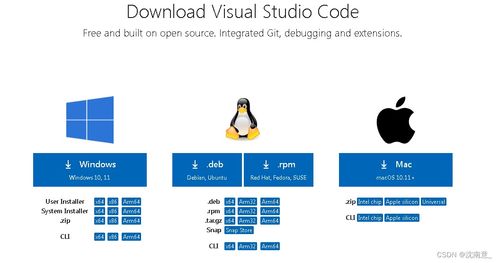
- 下载:
- 访问VSCode官网,下载适用于您操作系统的安装包。
- 安装:
- 运行安装程序,按照提示一步步进行。
- 在“选择其他任务”界面,建议勾选“通过Code打开”操作、以及“添加到PATH”(这样可以在终端中直接输入
code .命令打开当前文件夹)。
- 完成安装。
第四部分:环境集成配置
这是让VSCode和Anaconda协同工作的关键步骤。
- 在VSCode中安装Python扩展:
- 打开VSCode。
- 点击左侧活动栏的“扩展”图标(或按
Ctrl+Shift+X)。
- 搜索“Python”(由Microsoft发布),并点击“安装”。这是VSCode支持Python开发的核心扩展。
- 配置Python解释器:
- 在VSCode中打开或创建一个Python文件(.py)。
- 点击VSCode窗口左下角的Python版本信息(或按
Ctrl+Shift+P,输入“Python: Select Interpreter”)。
- 在弹出的列表中,VSCode会自动检测到Anaconda安装的Python环境(通常路径包含“anaconda3”或“conda”)。选择它。
- 如果没有自动出现,可以手动输入路径,例如
C:\Users\您的用户名\anaconda3\python.exe。
- 创建和管理Conda环境(可选但推荐):
- 为了避免项目间的包冲突,最佳实践是为每个项目创建独立的Conda环境。
* 可以在VSCode的终端(Ctrl+ )中直接使用Conda命令:<br /> ``bash
# 创建一个名为myenv的新环境,并安装Python 3.9
conda create -n myenv python=3.9
# 激活环境
conda activate myenv
# 安装需要的包,例如numpy, pandas
conda install numpy pandas
`
- 环境创建并激活后,再次在VSCode左下角选择解释器,列表中就会出现新的环境(如
Python 3.9.x ('myenv': conda)),选择它即可使当前项目运行在这个独立环境中。
- 配置终端集成:
- 为了让VSCode内置终端自动激活Conda基础环境,需要修改设置。
- 按
Ctrl+Shift+P,输入“Preferences: Open Settings (JSON)”。
* 在打开的settings.json文件中添加(具体路径请根据您的Anaconda安装位置调整):
`json
{
"terminal.integrated.shellArgs.windows": ["-ExecutionPolicy", "Bypass"],
"terminal.integrated.profiles.windows": {
"PowerShell": {
"source": "PowerShell",
"args": ["-ExecutionPolicy", "Bypass", "-NoExit", "-Command", "& 'C:\\Users\\您的用户名\\anaconda3\\shell\\condabin\\conda-hook.ps1'; conda activate 'C:\\Users\\您的用户名\\anaconda3'"],
"icon": "terminal-powershell"
}
},
"terminal.integrated.defaultProfile.windows": "PowerShell"
}
`
- 对于macOS或Linux,配置方式有所不同,核心是让终端启动时执行
conda activate命令。
与后续
完成以上步骤后,您就成功搭建了一个强大的Python开发环境。您可以在VSCode中愉快地编写代码,利用其智能提示、调试等功能,同时通过Anaconda方便地管理项目依赖和虚拟环境。
后续优化:
包管理加速:可以配置Conda和Pip使用国内镜像源(如清华、中科大镜像),以大幅提升包下载速度。
探索更多VSCode扩展:如Jupyter(用于运行.ipynb文件)、Python Docstring Generator等,以进一步提升开发效率。
通过本指南,您应该能够顺利地从零开始,配置好一个集成了VSCode编辑器与Anaconda环境管理功能的现代化开发工作站。
如若转载,请注明出处:http://www.vu4ic.com/product/26.html
更新时间:2026-10-09 14:06:24